
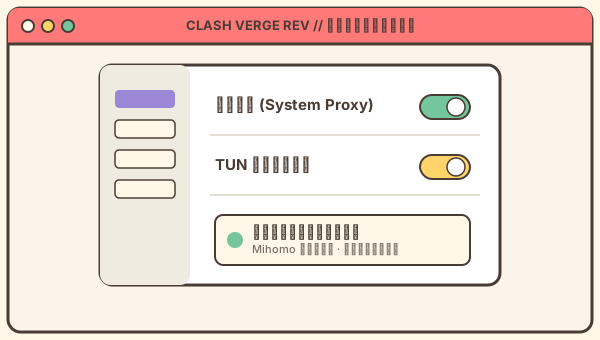
随着老旧 Electron 客户端逐步停止更新,Clash Verge Rev 凭借基于 Rust + Tauri 的超轻内存占用、现代化的磨砂界面设计以及对社区主力活跃核心 Mihomo (原 Clash Meta) 的原生深度集成,成为 2026 年在 Windows、macOS 和 Linux 桌面平台上最受推崇的代理软件。
与传统客户端相比,Clash Verge Rev 具备更完善的内置服务管理机制(Clash Verge Service),能够以极其简便的方式在系统中安装 TUN 虚拟网卡驱动,彻底免去了复杂的命令行提权步骤。本文将详细演示如何下载、安装并将其调校至最佳运行状态。
一、软件获取与版本架构选择
请务必通过官方 GitHub Releases 仓库或受信任的开源镜像下载安装包,避免使用包含未知后门的二次打包修改版:
- Windows 系统:推荐下载
Clash.Verge_x64-setup.exe(标准安装包)或 Portable 便携免安装版。如果是 ARM 架构笔记本,选择arm64-setup.exe。 - macOS 系统:根据 Mac 电脑芯片选择:M 系列芯片(M1/M2/M3/M4)下载
aarch64.dmg;早期 Intel 处理器芯片下载x64.dmg。
二、三步快速上手配置流程
第一步:导入并激活龙猫云订阅配置
- 启动 Clash Verge Rev,在左侧导航栏点击 “订阅 (Profiles)”。
- 在上方输入框内粘贴从服务后台复制的订阅 URL。
- 点击右侧 “保存 (Save)” 按钮。软件将自动下载远程 YAML 配置文件。
- 下载完成后,右键点击该配置项 -> 选择“使用 (Use)”,卡片右侧显示绿色打勾状态即代表已激活为当前主配置。
第二步:开启系统代理与策略选择
- 切换到左侧 “代理 (Proxies)” 菜单,此时可以看到顶部的运行模式:Rule(规则分流,默认推荐)、Global(全局)和 Direct(直连)。
- 在策略组卡片中,点击测试小图标(WiFi 闪电图标)执行延迟测速,并选择心仪的地区节点(如香港、日本或美国)。
- 返回左侧导航,找到并勾选 “系统代理 (System Proxy)” 开关,此时浏览器即可正常访问海外网络。
很多开发者在终端使用 Git、curl、npm 或者玩联机游戏时,发现即便开了系统代理依然无法加速。这是因为很多底层流量不走系统 HTTP 代理。在 Clash Verge Rev 中:
1. 进入 “设置 (Settings)” -> 找到 “服务模式 (Service Mode)”,点击安装 (Install) 驱动;
2. 安装成功后,返回主界面将 “TUN 模式” 开关打开。
此时系统将虚拟出一张全托管网卡,所有软件的流量都会自动接入规则分流!
三、内核设置:为什么优先推荐 Mihomo?
在 Verge 设置中的“Clash 核心”选项里,支持在 Alpha 和 Mihomo 之间切换。强烈建议保持默认的 Mihomo 内核。
原因在于:Mihomo 是当前开源社区维护最活跃的分支,完整支持 Hysteria 2、TUIC、Vless-Reality、Shadowsocks 2022 等新一代抗封锁协议,并且具备更强大的规则语法支持(如 Process-Name 进程名分流、IP-CIDR6 等)。
四、常见报错与排错自查 (FAQ)
Q1:开启系统代理后,微信能发消息,但所有网页提示 ERR_CONNECTION_REFUSED?
这通常是因为核心启动失败导致本地端口未开启监听。请检查:
- 查看客户端右下角或“日志 (Logs)”面板,确认是否有 YAML 语法解析错误;
- 检查电脑是否存在其他旧版代理软件残留在后台抢占了
7890端口; - 在设置中尝试点击“重启内核 (Restart Core)”。
Q2:macOS 安装后打开提示“文件已损坏,移到废纸篓”?
这是苹果 Gatekeeper 安全机制的常见误报。打开 Mac “终端 (Terminal)”,输入以下命令并回车,输入电脑密码即可解除: