
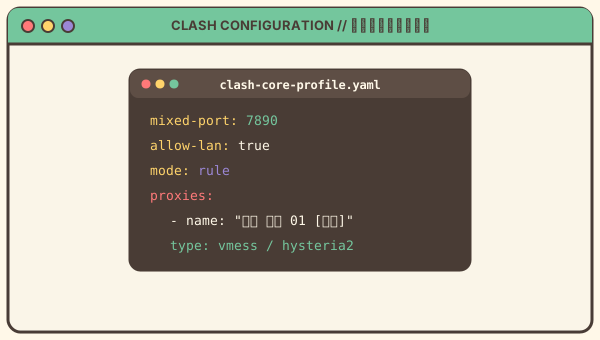
在现代网络代理与网络分流领域,Clash 及其衍生生态(如 Mihomo / Clash Meta 核心)凭借高度灵活的基于规则的路由机制(Rule-based Proxy)、出色的跨平台兼容性以及轻量级的资源占用,成为广大技术开发者与科研人员首选的网络中枢工具。
然而,由于 Clash 的配置文件采用严格缩进的 YAML 格式,加之涉及入站端口、策略组(Proxy Groups)、域名匹配(DOMAIN-SUFFIX / GEOIP)等专业网络概念,许多刚接触的用户在面对各种配置参数时常常无所适从。本文将从底层逻辑出发,系统拆解 Clash 的运作原理与从零到一的实战配置。
一、理解 Clash 的核心工作原理
简而言之,Clash 在本地充当了一个“智能交通指挥官”的角色:
- 流量入站 (Inbound):你的本地应用程序(如浏览器、终端命令行、游戏客户端)将网络请求发送给 Clash 监听的本地端口(通常为混合端口
7890)。 - 规则匹配 (Rules Matching):Clash 接收到数据包后,检查目标网址或 IP,自上而下匹配规则列表。例如发现访问的是
baidu.com,匹配到国内直连规则;发现访问的是google.com,匹配到代理策略组。 - 出口分发 (Outbound):根据匹配结果,直接放行直连(DIRECT)或通过加密隧道发往指定的海外落地节点(PROXIES)。
二、Clash 配置文件的四大核心板块
标准的 Clash 配置文件由以下四个主结构构成:
三、从零开始导入订阅与启动步骤
第一步:获取可靠的通用订阅 URL
在龙猫云服务控制台中,复制属于你的“Clash 通用订阅地址”。该链接包含由服务系统自动渲染生成的节点列表与预设策略组。
第二步:下载并安装图形化客户端
虽然 Clash 核心可通过命令行运行,但为了日常操作便捷,绝大多数用户都会选用基于 Clash 核心的图形界面客户端:
- Windows / macOS / Linux:强烈推荐使用现代化的 Clash Verge Rev,界面优雅且原生搭载 Mihomo 内核。
- Android:推荐使用 Clash Meta for Android (CMFA) 开源客户端。
第三步:配置下载与启动代理
打开客户端的 Profiles(配置)页面,将刚才复制的订阅 URL 粘贴到输入框中,点击 Download(下载)。下载成功后,选中该配置激活,随后在常规设置中开启 “系统代理 (System Proxy)” 即可完成握手。
常规的“系统代理”仅对遵循操作系统代理设置的应用(如 Chrome、Edge)生效;而对于很多不遵循系统代理的开发工具(如 Git 命令行、Docker、终端 SSH)或部分游戏客户端,建议在客户端中开启 TUN 模式,接管全局底层网卡流量,实现真正的全流量加速。
四、日常排错与高频疑问解答 (FAQ)
Q1:启动 Clash 提示“Port 7890 already in use”怎么办?
这是因为本地端口冲突。可能是之前运行的代理软件未完全退出,或者其他后台程序占用了 7890 端口。可在客户端设置中将 mixed-port 更改为其他闲置端口(如 7895 或 10808),保存后重新启动即可。
Q2:配置刷新后提示“Network Error / 订阅更新失败”?
通常是由于订阅链接被本地网络临时拦截或当前电脑未能连通配置服务器。可尝试开启手机热点进行一次更新,或检查订阅链接是否复制完整。